Metadata foto adalah data tersembunyi yang menempel pada file gambar: koordinat GPS, model ponsel, waktu pengambilan, hingga pengaturan kamera. Windows bisa menghapus sebagian data itu lewat File Explorer, tetapi tidak semua jenis metadata ikut terhapus. Beberapa cara menghapus metadata foto di Windows berikut ini disusun dari yang paling cepat sampai yang paling menyeluruh.
Metadata apa saja yang tersimpan di foto
Format JPEG menyimpan data dalam blok EXIF, XMP, dan IPTC. EXIF umumnya memuat pengaturan kamera dan, jika diizinkan, titik GPS. XMP berisi catatan editing dan tag, sedangkan IPTC sering dipakai untuk keterangan jurnalistik seperti nama pembuat dan lokasi.
Kamera ponsel biasanya menuliskan merek dan model perangkat, tanggal, serta arah kompas. Kalau opsi lokasi aktif saat memotret, koordinat lintang dan bujur ikut tersimpan. Bagian inilah yang paling sering bocor ketika foto diunggah ke forum atau dikirim lewat pesan.
Sebelum mengurus metadata, pastikan ukuran file sudah wajar. Kalau fotonya masih terlalu besar untuk diunggah, cara mengompres gambar di Windows bisa dilakukan lebih dulu tanpa menghapus data EXIF, jadi urutan pengerjaannya perlu diperhatikan.
Langkah menghapus metadata lewat File Explorer
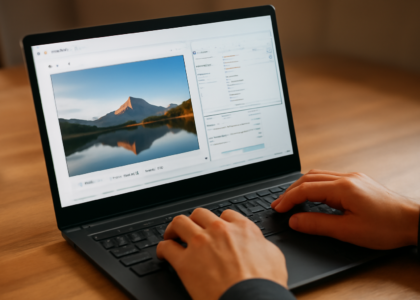
Windows punya alat bawaan untuk membersihkan properti file. Caranya singkat dan tidak perlu memasang aplikasi tambahan, cocok untuk satu atau dua foto.
- Buka File Explorer dan masuk ke folder tempat foto disimpan.
- Klik kanan pada foto, lalu pilih Properties.
- Pindah ke tab Details.
- Klik tautan Remove Properties and Personal Information di bagian bawah jendela.
- Pilih Create a copy with all possible properties removed agar file asli tetap utuh, lalu klik OK.
Windows akan membuat salinan baru tanpa metadata yang dikenali sistem. Cara ini tidak selalu menghapus blok EXIF secara menyeluruh. Beberapa bidang seperti orientasi gambar dan profil warna kadang tetap ada karena dibutuhkan agar foto tampil benar.
Kalau file yang ingin dibersihkan tersebar di banyak folder, langkah di atas akan melelahkan. Pilihan lain adalah memindahkan foto ke satu folder kerja lebih dulu menggunakan aplikasi manajemen file yang mendukung operasi massal, seperti yang dibahas di perbandingan software manajemen file Windows.
Memeriksa metadata dengan PowerShell
Untuk memastikan data benar-benar hilang, PowerShell bisa membaca properti file secara langsung. Perintah berikut menampilkan semua bidang metadata yang dikenali Windows pada satu file.
Get-Item .foto.jpg | Select-Object -ExpandProperty VersionInfo
$shell = New-Object -ComObject Shell.Application
$folder = $shell.Namespace((Get-Location).Path)
$item = $folder.ParseName("foto.jpg")
0..320 | ForEach-Object {
  $name = $folder.GetDetailsOf($null, $_)
  $value = $folder.GetDetailsOf($item, $_)
  if ($value) { "$name : $value" }
}
Jalankan perintah pada salinan file, bukan file asli. Setelah metadata dibersihkan, jalankan ulang skrip yang sama. Bidang seperti GPS Latitude atau Camera Model seharusnya kosong. Kalau masih muncul, berarti pembersihan bawaan Windows belum menyentuh blok tersebut.
Alternatif aplikasi untuk pembersihan menyeluruh
Beberapa alat pihak ketiga membaca dan menulis ulang seluruh blok metadata, sehingga hasilnya lebih bersih daripada fitur bawaan. Berikut perbandingan singkat tiga pendekatan yang umum dipakai.
| Alat | Cara kerja | Cocok untuk |
|---|---|---|
| ExifTool | Baris perintah, menghapus blok EXIF, XMP, dan IPTC secara terpisah | Banyak file sekaligus, pengguna yang nyaman dengan terminal |
| XnConvert | Antarmuka grafis dengan opsi hapus metadata saat konversi | Pemula yang ingin batch processing tanpa skrip |
| Fitur bawaan Windows | Menyalin file tanpa properti yang dikenali sistem | Satu atau dua foto, kebutuhan cepat |
ExifTool tersedia sebagai arsip portabel, jadi tidak perlu instalasi. Perintah untuk menghapus semua metadata pada satu file terlihat seperti ini:
exiftool -all= foto.jpgTambahkan nama folder alih-alih nama file untuk memproses seluruh isinya. ExifTool otomatis membuat salinan cadangan dengan akhiran _original, yang bisa dihapus setelah hasilnya diperiksa.
XnConvert menawarkan cara yang lebih ramah pemula. Masukkan foto ke daftar, buka tab Output, centang opsi untuk menghapus metadata, lalu jalankan konversi. Hasilnya berupa file baru dengan nama yang bisa diatur sendiri.
Kapan metadata sebaiknya dipertahankan
Tidak semua metadata perlu dibuang. Fotografer sering menyimpan data EXIF untuk keperluan arsip karena di situ tercatat pengaturan lensa dan pencahayaan. Aplikasi pengelola foto juga memakai tanggal pengambilan untuk menyusun timeline.
Untuk foto yang diunggah ke media sosial, penghapusan metadata biasanya otomatis dilakukan platform. Namun file yang dikirim lewat email, WhatsApp dalam mode dokumen, atau diunggah ke forum tetap membawa data aslinya. Di sinilah pembersihan manual berguna.
Kalau foto disimpan di folder yang dilindungi, pertimbangkan juga enkripsi tambahan. Perbandingan software enkripsi folder Windows bisa menjadi acuan untuk memilih alat yang sesuai dengan kebutuhan penyimpanan.
Ringkasan
Fitur Remove Properties di File Explorer cukup untuk kebutuhan cepat, tetapi tidak menjamin seluruh blok EXIF hilang. PowerShell membantu memverifikasi hasilnya, sementara ExifTool dan XnConvert memberi pembersihan yang lebih menyeluruh untuk banyak file. Periksa metadata sebelum mengunggah foto yang memuat lokasi sensitif, dan simpan file asli terpisah dari versi bersihnya.
Pertanyaan yang Sering Diajukan
Apakah menghapus metadata menurunkan kualitas foto?
Tidak. Metadata hanya catatan tambahan di dalam file. Piksel gambar tidak berubah, kecuali kalau prosesnya juga melakukan kompresi ulang seperti saat menyimpan ulang ke JPEG dengan kualitas lebih rendah.
Apakah WhatsApp dan Instagram otomatis menghapus lokasi foto?
WhatsApp menghapus metadata pada foto yang dikirim sebagai gambar biasa, tetapi tidak selalu pada file yang dikirim sebagai dokumen. Instagram juga membersihkan EXIF saat unggahan, namun file asli di galeri ponsel tetap menyimpan datanya.
Bisakah metadata dikembalikan setelah dihapus?
Tidak, kecuali kamu menyimpan salinan file aslinya. Karena itu, buat cadangan sebelum menjalankan pembersihan massal, terutama jika foto tersebut masih diperlukan untuk arsip atau keperluan editing.