Menemukan file besar di Windows bisa dilakukan tanpa aplikasi tambahan. Command Prompt dan PowerShell menyediakan perintah bawaan untuk memindai folder dan mengurutkan file berdasarkan ukuran, sehingga kamu bisa langsung tahu apa yang menghabiskan ruang disk.
Mengapa Memakai Command Prompt untuk Mencari File Besar
Windows tidak punya fitur bawaan yang menampilkan file terbesar di satu folder secara langsung. File Explorer bisa mengurutkan berdasarkan ukuran, tetapi hanya untuk satu folder dan tidak rekursif ke subfolder. Command Prompt dan PowerShell bisa memindai seluruh drive dalam satu perintah. Keduanya sudah terpasang di Windows, jadi tidak perlu mengunduh apa pun.
Pendekatan ini cocok saat kamu ingin tahu file apa yang paling banyak makan tempat sebelum memutuskan menghapus atau memindahkannya. Untuk pembersihan rutin, kamu bisa membandingkan dengan software pembersih disk Windows yang menangani file sementara secara otomatis.
Langkah 1: Buka Command Prompt atau PowerShell
Klik Start, ketik cmd atau powershell, lalu tekan Enter. Untuk memindai seluruh drive C, kamu perlu menjalankan sebagai administrator agar tidak terkena pesan akses ditolak di folder sistem. Klik kanan pada hasil pencarian, pilih Run as administrator.
Jika hanya ingin memindai folder pengguna, hak administrator tidak wajib. Cukup buka Command Prompt biasa dan arahkan ke folder yang diinginkan dengan perintah cd.
Langkah 2: Gunakan Perintah forfiles untuk File di Atas Ukuran Tertentu
Perintah forfiles bawaan Windows bisa menyaring file berdasarkan ukuran. Contoh berikut mencari file di drive D yang ukurannya lebih dari 100 MB, lalu menampilkan path dan ukurannya. Angka 104857600 adalah 100 MB dalam byte.
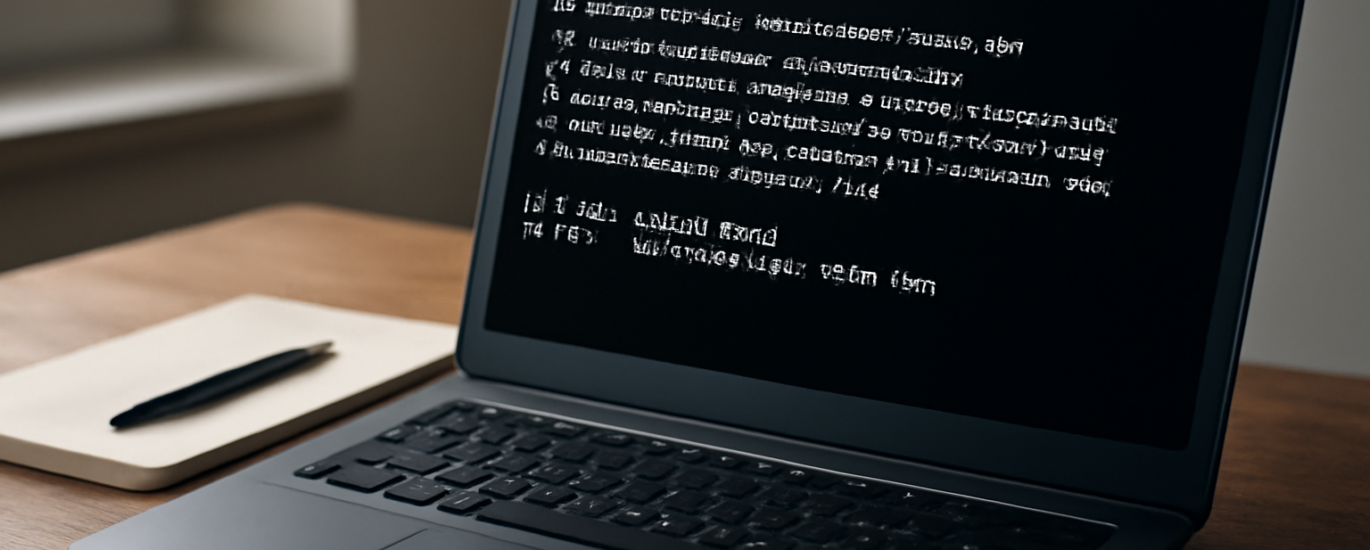
forfiles /P D: /S /M *.* /C "cmd /c if @fsize gtr 104857600 echo @path @fsize"Penjelasan singkat: /P menentukan folder awal, /S agar mencakup subfolder, /M *.* untuk semua jenis file, dan @fsize adalah ukuran file dalam byte. Hasilnya berupa daftar path lengkap dengan ukuran. Kamu bisa menyalin daftar ini ke Notepad dan mengurutkannya sendiri.
Keterbatasan forfiles: tidak ada pengurutan otomatis dan outputnya bisa panjang jika drive berisi banyak file. Untuk drive sistem yang padat, cara ini terasa lambat karena setiap file diperiksa satu per satu.
Langkah 3: PowerShell untuk Hasil yang Lebih Rapi
PowerShell menawarkan pendekatan yang lebih fleksibel. Perintah berikut mencari file di drive C yang lebih besar dari 500 MB, mengurutkan dari yang terbesar, dan menampilkan 20 hasil teratas.
Get-ChildItem -Path C: -Recurse -File -ErrorAction SilentlyContinue |
Where-Object {$_.Length -gt 500MB} |
Sort-Object Length -Descending |
Select-Object -First 20 FullName, @{Name='SizeMB';Expression={[math]::Round($_.Length/1MB,2)}}
-ErrorAction SilentlyContinue membuat PowerShell melewati folder yang tidak bisa diakses tanpa menghentikan proses. Hasilnya berupa tabel dengan nama file dan ukuran dalam MB. Kamu bisa mengubah 500MB menjadi 1GB atau 100MB sesuai kebutuhan.
Jika ingin menyimpan hasil ke file teks, tambahkan | Out-File -FilePath C:hasil.txt di akhir perintah. File teks ini bisa dibuka di editor apa pun.
Langkah 4: Tindak Lanjuti Hasil Pencarian
Setelah daftar file besar muncul, periksa satu per satu sebelum menghapus. File dengan ekstensi .iso, .zip, atau .mp4 biasanya aman dipindah ke drive eksternal. File sistem seperti .sys atau .dll di folder Windows sebaiknya tidak disentuh.
Untuk file yang sudah tidak diperlukan, hapus lewat File Explorer agar masuk Recycle Bin dan masih bisa dipulihkan. Jika ingin menghapus permanen, gunakan perintah del dengan hati-hati. Pastikan path sudah benar sebelum menekan Enter.
Jika kamu menemukan banyak file duplikat saat memindai, gunakan software pencari file duplikat untuk membersihkannya secara otomatis.
Perbandingan: Command Prompt, PowerShell, dan Alat Grafis
| Metode | Kelebihan | Kekurangan |
|---|---|---|
| forfiles (CMD) | Bawaan Windows, tanpa instalasi, cocok untuk filter ukuran sederhana | Tidak ada pengurutan, output kurang rapi, lambat untuk drive besar |
| PowerShell | Fleksibel, bisa diurutkan dan diformat, bisa simpan ke file | Perintah lebih panjang, perlu pemahaman sintaks dasar |
| Alat grafis (mis. WinDirStat) | Visual, langsung terlihat folder terbesar, cocok untuk pemula | Perlu instalasi, beberapa alat berbayar |
Untuk pemakaian sekali waktu, PowerShell cukup. Jika kamu sering membersihkan disk, alat grafis seperti WinDirStat atau TreeSize Free lebih cepat karena menampilkan peta folder secara visual. Namun alat grafis perlu diunduh dan dipasang, sementara Command Prompt sudah ada.
Pengguna Linux yang terbiasa dengan perintah find atau du mungkin ingin mengadaptasi pendekatan serupa. Jika kamu tertarik mencoba aplikasi Linux di Windows, ada panduan cara memasang aplikasi Linux dari source code yang bisa menjadi referensi. Untuk yang ingin menjelajahi sistem operasi lain, perbandingan distro Linux ramah pemula bisa membantu memilih yang sesuai.
Ringkasan
Mencari file besar di Windows bisa dilakukan dengan forfiles di Command Prompt atau Get-ChildItem di PowerShell. Keduanya gratis dan sudah terpasang. Gunakan PowerShell jika ingin hasil terurut dan rapi, atau beralih ke alat grafis jika lebih suka tampilan visual. Selalu periksa file sebelum menghapus agar tidak mengganggu sistem.
Pertanyaan yang Sering Diajukan
Apakah perintah forfiles bisa mencari file di seluruh drive?
Bisa, dengan menambahkan parameter /S dan menentukan drive sebagai /P. Namun prosesnya bisa lambat jika drive berisi ratusan ribu file. Untuk drive sistem, PowerShell dengan -Recurse biasanya lebih cepat dan outputnya lebih mudah dibaca.
Bagaimana cara mencari file besar tanpa Command Prompt?
Gunakan File Explorer dengan mengatur tampilan ke Details, lalu klik kolom Size untuk mengurutkan. Cara ini hanya berlaku untuk satu folder, tidak rekursif. Alternatif lain adalah aplikasi grafis seperti WinDirStat yang memindai seluruh drive dan menampilkan hasil secara visual.
Apakah menghapus file besar lewat Command Prompt aman?
Perintah del menghapus file secara permanen tanpa Recycle Bin. Pastikan path dan nama file sudah benar. Untuk keamanan, pindahkan file ke folder lain atau gunakan File Explorer agar masih bisa dipulihkan jika terjadi kesalahan.