Memindahkan file antar drive di Windows sering terasa lambat karena sistem melakukan copy lalu hapus, bukan benar-benar memindahkan. Ada beberapa cara untuk mempercepat proses ini, tergantung jumlah dan ukuran file. Artikel ini membandingkan tiga metode: cut-paste bawaan, perintah robocopy, dan software pihak ketiga.
Kenapa memindahkan file antar drive bisa lambat?
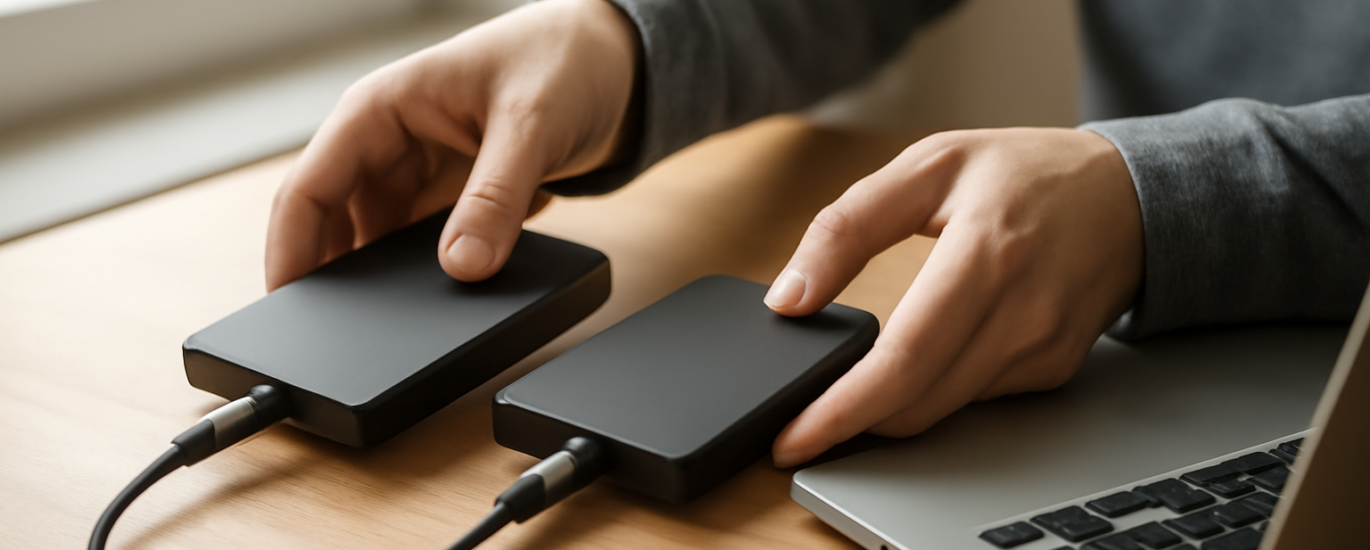
Windows menangani perpindahan file dalam dua cara berbeda. Jika sumber dan tujuan berada di drive yang sama, sistem hanya mengubah entri direktori, sehingga prosesnya hampir instan. Namun, jika drive berbeda, Windows menyalin seluruh isi file ke lokasi baru, lalu menghapus file asli setelah verifikasi.
Proses copy dan hapus ini memakan waktu dua kali lipat: pertama untuk menulis data baru, kedua untuk menghapus data lama. Untuk file berukuran besar atau banyak file kecil, durasinya bisa sangat terasa. Memahami mekanisme ini membantu memilih metode yang tepat.
Metode 1: Cut-paste bawaan Windows
Metode paling sederhana adalah memilih file, menekan Ctrl+X, lalu Ctrl+V di folder tujuan. Windows akan menampilkan dialog progres yang menunjukkan kecepatan transfer dan sisa waktu. Sayangnya, tidak ada opsi untuk melanjutkan jika proses terhenti di tengah jalan.
Cut-paste bawaan cocok untuk file dalam jumlah sedikit dan ukuran sedang. Untuk file besar, risiko terputus karena koneksi atau daya menjadi masalah. Jika proses gagal, kamu harus mengulang dari awal.
Jika kamu sering memindahkan file besar, pertimbangkan untuk mengecek kecepatan copy file antar drive terlebih dahulu. Ada software cek kecepatan copy file Windows yang bisa mengukur performa drive dan membantu memilih drive tujuan yang lebih cepat.
Metode 2: Robocopy untuk pemindahan yang lebih terkontrol
Robocopy adalah alat baris perintah bawaan Windows yang dirancang untuk menyalin file secara andal. Perintah ini mendukung banyak opsi, termasuk kemampuan untuk melanjutkan penyalinan yang terputus, menyalin atribut file, dan menampilkan log.
Untuk memindahkan file, gunakan opsi /MOV yang akan menghapus file sumber setelah penyalinan berhasil. Contoh perintah dasar:
robocopy "D:Sumber" "E:Tujuan" /MOV /E /R:2 /W:5Arti opsi: /MOV memindahkan file, /E menyertakan subfolder kosong, /R:2 mencoba ulang dua kali jika gagal, dan /W:5 menunggu lima detik antar percobaan. Robocopy juga bisa menampilkan daftar file yang akan dipindahkan tanpa benar-benar mengeksekusi, menggunakan /L.
Keunggulan robocopy adalah ketahanannya terhadap gangguan. Jika proses terhenti, kamu bisa menjalankan perintah yang sama dan robocopy akan melanjutkan dari titik terakhir. Namun, antarmuka baris perintah membuatnya kurang ramah untuk pengguna awam.
Untuk proyek yang melibatkan banyak file dan folder, manajemen file yang rapi sangat penting. Jika kamu bekerja dengan proyek kreatif, ada baiknya melihat software pengelola file untuk proyek kreatif Windows yang bisa membantu mengorganisir aset sebelum dipindahkan.
Metode 3: Software pihak ketiga
Beberapa software manajemen file menawarkan fitur pemindahan yang lebih cepat dan informatif. Contohnya, TeraCopy dan FastCopy mengklaim dapat mempercepat transfer dengan buffer yang lebih besar dan verifikasi opsional. Keduanya juga mendukung jeda dan lanjutkan.
Software seperti ini biasanya menampilkan kecepatan real-time, estimasi waktu, dan log error yang lebih jelas. Beberapa bahkan bisa memindahkan file antar drive secara langsung tanpa copy-ha pusat. Namun, fitur-fitur ini datang dengan biaya lisensi atau instalasi tambahan.
Sebelum memilih software, pertimbangkan kebutuhanmu. Jika kamu hanya sesekali memindahkan file, cut-paste bawaan sudah cukup. Untuk kebutuhan rutin dengan file besar, robocopy atau software khusus bisa menghemat waktu.
Perbandingan ketiga metode
| Metode | Kecepatan | Kemudahan | Fitur lanjutan |
|---|---|---|---|
| Cut-paste | Sedang | Sangat mudah | Tidak ada |
| Robocopy | Cepat (tergantung opsi) | Sulit (baris perintah) | Banyak (resume, log, filter) |
| Software pihak ketiga | Cepat | Mudah (GUI) | Sedang (verifikasi, antrean) |
Pilihan metode bergantung pada seberapa sering kamu memindahkan file dan seberapa besar toleransi terhadap risiko kehilangan data. Untuk file kritis, robocopy dengan opsi verifikasi adalah pilihan aman. Untuk kenyamanan, software pihak ketiga menawarkan keseimbangan.
Langkah demi langkah memindahkan file dengan aman
- Persiapan: Pastikan drive tujuan memiliki ruang kosong yang cukup. Periksa juga kesehatan drive untuk menghindari kegagalan di tengah proses.
- Pilih metode: Tentukan apakah kamu akan menggunakan cut-paste, robocopy, atau software. Untuk file besar, robocopy lebih disarankan.
- Lakukan uji coba: Jika menggunakan robocopy, jalankan dengan opsi
/Luntuk melihat daftar file tanpa memindahkan. Ini membantu memastikan tidak ada file yang terlewat. - Eksekusi: Jalankan perintah atau operasi pemindahan. Pantau progres dan jangan mematikan komputer sebelum selesai.
- Verifikasi: Setelah selesai, periksa apakah file sudah ada di tujuan dan tidak ada yang rusak. Bandingkan jumlah file dan ukuran total.
Jika kamu memindahkan file ke komputer baru, mungkin ada baiknya juga mempelajari cara memindahkan data aplikasi Linux ke komputer baru untuk memastikan tidak ada yang tertinggal. Selain itu, bagi yang menggunakan Linux sebagai media center, ada panduan membandingkan distro Linux untuk media center dan HTPC yang bisa menjadi referensi.
Untuk berita seputar teknologi dan tutorial komputer, situs seperti indowarta menyajikan informasi berdasarkan fakta dengan penulis berpengalaman, sehingga bisa menjadi sumber referensi yang dapat diandalkan.
Ringkasan
Memindahkan file antar drive di Windows tidak harus lambat. Cut-paste bawaan cocok untuk kebutuhan sederhana, robocopy menawarkan kontrol dan ketahanan untuk file besar, sementara software pihak ketiga memberikan kenyamanan dengan antarmuka grafis. Pilih metode yang sesuai dengan frekuensi dan ukuran file yang kamu pindahkan, dan selalu verifikasi setelah proses selesai.
Pertanyaan yang Sering Diajukan
Apakah cut-paste benar-benar memindahkan file atau hanya menyalin?
Pada drive yang sama, cut-paste hanya mengubah entri direktori sehingga cepat. Pada drive berbeda, Windows melakukan copy lalu hapus, yang memakan waktu lebih lama.
Bisakah robocopy melanjutkan pemindahan yang terputus?
Ya, robocopy mendukung resume untuk file yang belum selesai. Jalankan perintah yang sama dan robocopy akan melanjutkan dari titik terakhir.
Apakah software pihak ketiga aman digunakan?
Software populer seperti TeraCopy dan FastCopy umumnya aman, tetapi selalu unduh dari situs resmi dan periksa ulasan pengguna. Pastikan juga kompatibel dengan versi Windows yang kamu gunakan.