
Windows memuat sejumlah program otomatis begitu kamu menekan tombol power. Semakin banyak yang berjalan, semakin lama proses booting dan semakin berat kinerja awal sistem. Cara mengatur startup windows lewat Task Manager adalah titik paling praktis untuk memangkas daftar itu, tapi ada dua jalur lain yang punya kegunaan berbeda.
Apa yang Sebenarnya Terjadi Saat Booting
Setelah firmware menyerahkan kendali ke sistem operasi, Windows menjalankan serangkaian layanan, driver, lalu aplikasi yang didaftarkan sebagai startup. Setiap program startup menyita sebagian memori dan waktu pemrosesan CPU sebelum desktop benar-benar siap dipakai.
Beberapa entri memang perlu berjalan sejak awal: driver audio, layanan sinkronisasi cloud, atau alat keamanan. Sebagian lain hanya menempel tanpa alasan kuat, misalnya updater aplikasi yang bisa dipanggil manual saat dibutuhkan.
Efeknya terasa bertingkat. Setelah masuk desktop, kamu mungkin masih menunggu beberapa detik sebelum ikon sistem muncul sepenuhnya. Membuka browser terasa lambat karena memori dan disk masih sibuk melayani proses yang baru menyala.
Tiga Jalur Pengaturan dan Perbedaannya
Ada tiga antarmuka yang sering dipakai untuk mengelola startup: Task Manager, halaman Settings, dan kotak System Configuration atau msconfig. Ketiganya mengubah daftar yang sama, tetapi dengan tampilan dan tingkat kendali berbeda.
Task Manager
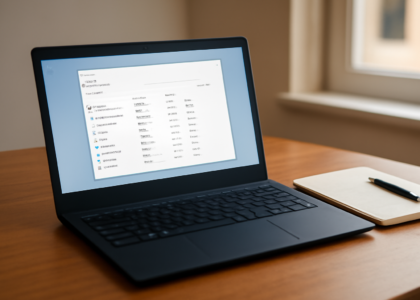
Task Manager menampilkan daftar aplikasi startup lengkap dengan kolom dampak terhadap waktu boot. Kamu bisa mengaktifkan atau menonaktifkan item dengan klik kanan, lalu memeriksa nama penerbit dan lokasi file untuk memastikan bukan program asing. Tampilannya paling informatif karena menyertakan perkiraan beban, meski perkiraan itu tidak selalu presisi.
Settings
Halaman Settings menyajikan daftar yang lebih sederhana dengan sakelar on/off. Cocok kalau kamu hanya ingin mematikan beberapa item tanpa membaca detail. Keterbatasannya, informasi penerbit dan dampak tidak ditampilkan, sehingga kamu harus tahu betul mana yang aman dimatikan.
msconfig
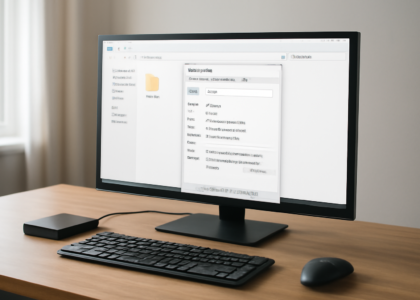
Kotak System Configuration berguna untuk memeriksa tab layanan, bukan hanya aplikasi startup. Kamu bisa melacak layanan yang terkait dengan program tertentu dan menyembunyikan layanan bawaan Microsoft agar daftarnya lebih mudah dibaca. Perubahan di sini sebaiknya dilakukan hati-hati karena mematikan layanan yang salah bisa mengganggu fungsi perangkat.
Cara Mengatur Startup Windows Lewat Task Manager
- Buka Task Manager dengan menekan Ctrl + Shift + Esc.
- Pilih tab Startup apps. Kalau tab tidak terlihat, klik ikon panah di kiri bawah jendela.
- Urutkan daftar berdasarkan kolom Startup impact untuk melihat item paling berat.
- Klik kanan satu entri, lalu pilih Disable. Ulangi untuk item yang tidak perlu berjalan otomatis.
Setelah menonaktifkan beberapa item, restart komputer dan rasakan perbedaan waktu sampai desktop siap. Kalau ada aplikasi yang ternyata kamu butuhkan tepat setelah login, aktifkan lagi lewat langkah yang sama.
Kapan Sebaiknya Tidak Menonaktifkan Startup
Pengelola kata sandi, alat enkripsi, dan perangkat lunak keamanan sebaiknya tetap berjalan sejak awal. Begitu juga driver input khusus dan alat yang menangani sinkronisasi file penting.
Kalau kamu tidak mengenali sebuah entri, cari nama penerbitnya sebelum mematikan. Program dengan penerbit jelas dan lokasi file di folder Program Files umumnya aman. Entri tanpa penerbit dengan nama acak lebih baik diperiksa dulu.
Daftar startup bukan satu-satunya sumber beban booting. Disk yang hampir penuh atau drive yang mulai melemah juga memperpanjang proses ini. Cara cek kesehatan hard drive tanpa aplikasi berat bisa membantu memastikan apakah masalahnya ada di perangkat penyimpanan, bukan di daftar aplikasi.
Faktor Lain yang Mempengaruhi Waktu Booting
Mematikan startup hanya menyelesaikan sebagian persoalan. Sistem yang lambat saat menyala sering dipengaruhi kombinasi beberapa hal sekaligus.
- Sisa ruang disk di partisi sistem, idealnya sisakan setidaknya seperlima kapasitas kosong.
- Suhu CPU yang tinggi hingga memicu penurunan kecepatan, seperti dijelaskan pada panduan cara cek suhu CPU di Windows tanpa install aplikasi berat.
- Layanan latar belakang yang menumpuk seiring waktu, termasuk sisa pemasangan aplikasi yang tidak pernah dibersihkan.
- Fitur fast startup yang kadang memperlambat justru saat sesi pemulihan.
Menata startup adalah langkah murah yang bisa kamu lakukan lebih dulu. Kalau masih lambat, baru telusuri faktor lain satu per satu.
Memantau Perubahan Setelah Penyesuaian
Catat waktu booting sebelum dan sesudah penyesuaian agar kamu tahu apakah ada perbaikan nyata. Task Manager punya tab yang menunjukkan waktu startup terakhir di beberapa versi Windows, cukup untuk perbandingan kasar.
Saat membersihkan disk dari sisa file aplikasi yang sudah tidak dipakai, pilih alat yang tidak menambah proses startup baru. Perbandingan pada aplikasi pembersih disk mana yang paling efektif bisa jadi acuan sebelum kamu memasang sesuatu yang justru membebani sistem.
Kalau kebiasaanmu membuka banyak tab artikel untuk dibaca nanti, simpan saja tautannya agar tidak memaksa browser membuka semua halaman sekaligus saat login. Cara simpan artikel web untuk dibaca nanti menjelaskan pendekatan yang lebih rapi ketimbang menumpuk tab. Kebiasaan kecil seperti ini ikut mempengaruhi seberapa cepat komputer terasa siap dipakai.
Ringkasan
Cara mengatur startup windows paling praktis lewat Task Manager karena informasinya paling lengkap. Settings cocok untuk perubahan cepat, sementara msconfig berguna saat kamu perlu menelusuri layanan. Fokuskan penonaktifan pada aplikasi yang bisa dijalankan manual, dan biarkan alat keamanan serta driver penting tetap aktif.
Pertanyaan yang Sering Diajukan
Apakah menonaktifkan startup bisa merusak Windows?
Tidak, selama kamu tidak mematikan layanan sistem lewat msconfig secara sembarangan. Menonaktifkan aplikasi startup di Task Manager hanya mengubah apakah program itu ikut menyala saat login. Programnya tetap terpasang dan bisa dibuka manual.
Kenapa aplikasi muncul lagi di daftar startup setelah dinonaktifkan?
Sebagian program mendaftarkan ulang dirinya setiap kali dijalankan atau diperbarui. Kalau hal ini terjadi berulang, periksa pengaturan internal aplikasi tersebut dan cari opsi yang mengatur perilaku saat sistem menyala.
Apakah mematikan semua startup membuat booting paling cepat?
Waktu booting memang berkurang, tetapi kamu kehilangan fungsi yang mungkin penting seperti sinkronisasi atau perlindungan keamanan. Sebaiknya pilih item berdasarkan kebutuhan, bukan mematikan semuanya tanpa pemeriksaan.