Defrag hard drive di Windows masih berguna untuk HDD, meski SSD tidak memerlukannya. Proses ini menata ulang data agar file tersimpan berurutan sehingga kepala baca-tulis tidak bolak-balik. Panduan berikut mencakup langkah defrag dari tool bawaan sampai aplikasi pihak ketiga, disertai perbandingan singkat untuk memilih yang sesuai.
Kapan Defrag Perlu Dilakukan pada HDD?
Defrag dibutuhkan saat HDD sudah terisi dan sering dipakai menulis file, sehingga data terpecah ke banyak lokasi. Tandanya: aplikasi membuka lebih lambat, suara mekanik HDD lebih sering, atau waktu boot bertambah. Pada SSD, defrag memperpendek umur karena sel memori punya batas tulis; Windows sudah otomatis menjalankan TRIM untuk SSD.
Sebelum memulai, cek tipe drive lewat Task Manager > Performance atau alat Optimize Drives. Jika tertera SSD, lewati panduan ini dan fokus pada pembersihan file serta pengaturan startup. Untuk mengatur startup, lihat panduan startup Windows agar boot tetap cepat tanpa defrag.
Membandingkan Tool Defrag: Bawaan Windows vs Pihak Ketiga
Windows menyediakan Defragment and Optimize Drives yang cukup untuk kebutuhan dasar. Aplikasi pihak ketiga menawarkan penjadwalan lebih rinci, mode defrag cepat, dan laporan fragmentasi yang lebih detail. Berikut perbandingan tiga pilihan yang umum dipakai.
| Tool | Kelebihan | Kekurangan | Cocok untuk |
|---|---|---|---|
| Optimize Drives (bawaan) | Gratis, tanpa instalasi, aman karena terintegrasi dengan Windows | Opsi terbatas, laporan sederhana | Pengguna yang ingin cara cepat dan aman |
| Defraggler | Bisa defrag file atau folder tertentu, antarmuka ringan | Perlu instalasi, versi gratis tanpa fitur boot-time | Pengguna yang ingin kontrol lebih pada file besar |
| Auslogics Disk Defrag | Mode cepat, penjadwalan fleksibel, laporan visual | Versi gratis menawarkan fitur terbatas | Pengguna yang sering mengelola banyak drive |
Jika baru pertama kali memakai software utilitas, pahami dulu prinsip dasarnya lewat cara memilih software utilitas Windows untuk pemula. Untuk kebutuhan lanjutan seperti mengelola partisi atau drive tambahan, Anda bisa merujuk pada perbandingan aplikasi terminal Linux untuk pemula yang prinsip kerjanya mirip dalam hal manajemen disk.
Langkah Defrag dengan Tool Bawaan Windows
Tool bawaan paling aman karena tidak perlu memasang apa pun. Ikuti urutan berikut:
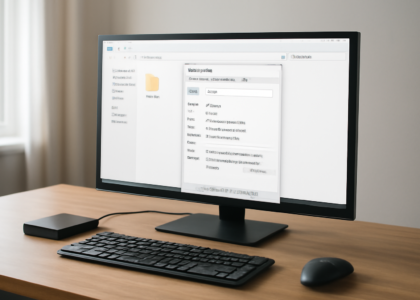
- Buka Start, ketik Defragment, lalu pilih Defragment and Optimize Drives.
- Pilih drive HDD yang ingin dioptimalkan, lalu klik Analyze untuk melihat persentase fragmentasi.
- Jika angka fragmentasi di atas 10%, klik Optimize. Proses bisa berjalan beberapa menit hingga satu jam tergantung ukuran drive.
- Setelah selesai, klik Change settings untuk mengaktifkan jadwal otomatis mingguan atau bulanan.
Jangan menutup paksa jendela saat proses berjalan. Jika listrik padam di tengah defrag, Windows umumnya tetap aman karena bekerja per blok, tetapi Anda perlu mengulang dari awal.
Langkah Defrag dengan Aplikasi Pihak Ketiga
Aplikasi seperti Defraggler atau Auslogics memberi opsi tambahan, misalnya defrag hanya folder tertentu. Langkah umumnya:
- Unduh installer dari situs resmi pembuat aplikasi, lalu pasang dengan opsi custom agar toolbar tambahan tidak ikut terpasang.
- Buka aplikasi, pilih drive HDD, lalu jalankan Analyze untuk melihat peta fragmentasi.
- Pilih mode Quick defrag untuk hasil cepat atau Full defrag untuk penataan menyeluruh.
- Setelah selesai, aktifkan penjadwalan di menu Settings jika tersedia.
Beberapa aplikasi menawarkan defrag saat boot untuk file sistem yang terkunci. Fitur ini berguna jika fragmentasi tinggi terjadi pada file yang selalu dipakai Windows. Buat titik pemulihan sebelum memakai fitur tersebut.
Risiko dan Hal yang Perlu Dihindari
Defrag bukan tanpa risiko. Hentikan proses jika HDD mengeluarkan suara tidak wajar atau suhu naik drastis. Jangan melakukan defrag saat sedang menjalankan tugas berat lain karena proses baca-tulis akan saling berebut. Pada laptop, sambungkan adaptor daya agar proses tidak terputus.
Jika HDD sudah menunjukkan tanda kerusakan seperti banyak bad sector, defrag bisa memperburuk kondisi. Cek dulu kesehatan drive dengan panduan cara cek kesehatan hard drive tanpa aplikasi berat. Untuk drive yang menyimpan data proyek, atur lokasi folder ke drive lain agar fragmentasi tidak menumpuk di drive sistem, seperti dijelaskan di cara memindahkan folder pengguna Windows ke drive lain.
Menggabungkan Defrag dengan Perawatan Lain
Defrag efektif jika dikombinasikan dengan pembersihan file sementara dan pengelolaan startup. Hapus file besar yang tidak terpakai sebelum defrag agar proses lebih cepat. Matikan aplikasi latar belakang yang tidak perlu, lalu jalankan defrag saat komputer tidak dipakai, misalnya malam hari.
Untuk pengguna yang mengelola data dalam jumlah besar, pertimbangkan juga membandingkan distro Linux untuk data science sebagai alternatif sistem operasi jika pekerjaan banyak berkutat pada analisis data dan manajemen file berskala besar.
Ringkasan
Defrag hard drive di Windows sebaiknya dilakukan hanya pada HDD, dengan tool bawaan sebagai pilihan pertama. Aplikasi pihak ketiga memberi kontrol lebih, tetapi tetap pantau kesehatan drive dan hindari memaksa proses saat kondisi tidak mendukung.
Pertanyaan yang Sering Diajukan
Apakah defrag aman untuk SSD?
Tidak. SSD tidak memiliki komponen mekanik, jadi defrag tidak memberi manfaat dan justru menambah siklus tulis. Windows sudah menangani SSD dengan TRIM secara otomatis.
Berapa sering defrag HDD sebaiknya dilakukan?
Untuk pemakaian normal, cukup sebulan sekali atau saat tingkat fragmentasi melewati 10%. Jika Anda sering menulis dan menghapus file besar, jadwal dua minggu sekali bisa dipertimbangkan.
Apakah defrag bisa menghapus data?
Secara umum tidak, karena defrag hanya menata ulang lokasi file. Namun risiko tetap ada jika proses terputus akibat listrik padam atau drive mengalami kerusakan fisik. Buat cadangan data penting sebelum menjalankan defrag menyeluruh.