Drive C penuh sering disebabkan file pribadi yang menumpuk di folder pengguna. Windows menyediakan cara memindahkan folder pengguna Windows ke drive lain lewat kotak Properties, tanpa aplikasi pihak ketiga. Prosesnya singkat, tetapi ada beberapa langkah yang harus diikuti agar sistem tidak mencari file di lokasi lama.
Urutan langkahnya dimulai dari persiapan sampai verifikasi. Cara ini berlaku untuk Windows 10 dan 11, serta untuk folder Documents, Downloads, Pictures, Music, dan Videos.
Kenapa folder pengguna perlu dipindah
Secara bawaan, Windows menyimpan semua folder pribadi di C:UsersNamaPengguna. Setiap unduhan, tangkapan layar, dan dokumen kantor menambah isi drive sistem. Ketika ruang tersisa menipis, pembaruan Windows dan berkas sementara tidak punya tempat untuk bekerja.
Memindahkan folder pribadi ke drive data membuat drive sistem tetap lega. Saat instalasi ulang Windows, file pribadi di drive lain tidak ikut terhapus asalkan partisi tersebut tidak diformat.
Sebelum mulai, pastikan drive tujuan punya ruang kosong lebih besar dari total ukuran folder yang akan dipindah. Drive tersebut juga harus berformat NTFS, karena fitur ini bergantung pada izin dan atribut file NTFS.
Persiapan sebelum memindahkan
Ada tiga hal yang sebaiknya disiapkan lebih dulu. Jika salah satunya terlewat, proses bisa gagal di tengah jalan atau folder kembali ke lokasi lama.
- Buat folder tujuan di drive lain, misalnya
D:DataDocuments. Jangan arahkan ke akar drive langsung. - Tutup aplikasi yang sedang memakai folder tersebut, termasuk Word, Explorer, dan sinkronisasi cloud.
- Cadangkan file penting ke media eksternal bila isinya banyak. Pemindahan folder memakai mekanisme pindah biasa, dan gangguan listrik di tengah proses bisa merusak sebagian berkas.
Jika kamu baru pertama kali mengatur penyimpanan Windows, urutan prioritas folder yang perlu dipindah bisa dibaca di panduan cara memilih software utilitas Windows untuk pemula. Folder Downloads dan Pictures biasanya memberi penghematan terbesar.
Langkah memindahkan folder lewat Properties
Metode ini yang paling aman karena Windows sendiri yang memperbarui jalur folder di registry dan profil pengguna. Jangan memindahkan folder dengan cara men-drag ke drive lain, karena jalur lama tetap tercatat di sistem.
1. Buka lokasi folder asal
Buka File Explorer, lalu masuk ke C:UsersNamaPengguna. Klik kanan folder yang ingin dipindah, misalnya Documents, dan pilih Properties.
2. Pilih tab Location
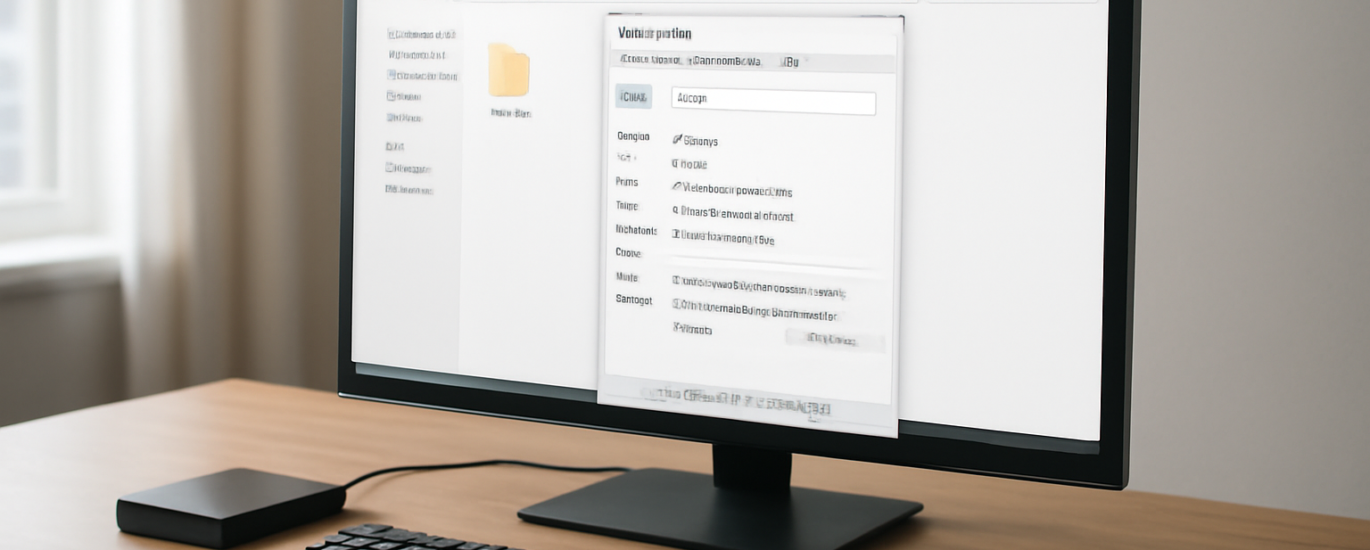
Tab ini menampilkan jalur folder saat ini. Klik Move, lalu telusuri folder tujuan yang sudah dibuat di drive lain. Pilih folder itu dan tekan Select Folder.
3. Konfirmasi pemindahan
Windows akan menanyakan apakah file yang ada ikut dipindah. Pilih Yes agar isi folder berpindah sekaligus. Jika memilih No, folder baru dibuat dalam keadaan kosong dan file lama tertinggal di drive C.
4. Tunggu proses selesai
Durasi bergantung pada jumlah dan ukuran file. Jangan menutup jendela Properties atau mematikan komputer selama proses berjalan.
5. Ulangi untuk folder lain
Lakukan hal yang sama untuk Downloads, Pictures, Music, dan Videos. Setiap folder punya tab Location sendiri, jadi langkahnya harus diulang satu per satu.
Memindahkan folder lewat Registry sebagai alternatif
Metode Properties cukup untuk sebagian besar pengguna. Cara lewat Registry dipakai ketika tab Location tidak muncul, misalnya pada folder OneDrive yang dialihkan. Registry Editor membuka akses ke kunci User Shell Folders, tetapi salah edit bisa membuat profil pengguna bermasalah.
Jalankan regedit, lalu buka HKEY_CURRENT_USERSoftwareMicrosoftWindowsCurrentVersionExplorerUser Shell Folders. Ubah nilai seperti Personal untuk Documents atau {374DE290-123F-4565-9164-39C4925E467B} untuk Downloads sesuai jalur baru. Setelah itu keluar dari akun dan masuk kembali agar perubahan terbaca.
Kunci yang sama juga ada di HKEY_CURRENT_USERSoftwareMicrosoftWindowsCurrentVersionExplorerShell Folders. Pastikan nilai di kedua lokasi sama agar tidak terjadi konflik jalur.
Memeriksa hasil pemindahan
Setelah semua folder dipindah, buka File Explorer dan klik folder Documents di panel kiri. Perhatikan address bar: jalurnya harus menunjuk ke drive baru, bukan C:Users. Coba simpan satu file uji di sana dan pastikan file muncul di folder tujuan.
Beberapa hal yang perlu dicek:
- Folder Quick Access masih membuka lokasi yang benar.
- Aplikasi seperti Word atau Photoshop masih bisa membuka file terakhir.
- Drive C bertambah ruang kosong sesuai ukuran folder yang dipindah.
- Tidak ada folder duplikat di lokasi lama yang masih menampung file.
Jika ada aplikasi yang menyimpan jalur absolut sendiri, atur ulang lokasi default-nya di menu pengaturan aplikasi tersebut.
Kesalahan yang sering terjadi
Memindah folder dengan cara copy lalu hapus manual meninggalkan jalur lama di registry. Windows akan tetap mencari file di drive C dan menampilkan folder kosong. Selalu gunakan tab Location atau Registry yang sudah dijelaskan di atas.
Kesalahan lain adalah mengarahkan folder ke akar drive, misalnya D:. Windows akan mencampur isi folder pengguna dengan folder lain di drive itu. Buat subfolder khusus untuk tiap folder pengguna agar rapi.
Folder OneDrive punya perilaku berbeda karena dikelola aplikasi sinkronisasi. Matikan sinkronisasi sebelum memindahkan, lalu aktifkan lagi setelah jalur baru dikonfirmasi.
Merapikan penyimpanan setelah pemindahan
Setelah folder pindah, drive C biasanya masih menyisakan ruang yang bisa dihemat dari file sementara dan cache. Bandingkan mana yang layak dibersihkan di panduan dua sampah di Windows: bandingkan mana yang perlu dibersihkan supaya tidak menghapus berkas yang masih dipakai.
Pengguna yang memakai lebih dari satu sistem operasi di komputer yang sama juga lazim memisahkan partisi data seperti ini di Linux. Penjelasan memilih sistem yang sesuai kebutuhan ada di cara memilih distro Linux untuk pemula, sedangkan pembaca berkas PDF di Linux bisa memakai aplikasi Linux pengganti Adobe Reader.
Ringkasan
Folder pengguna dipindah lewat tab Location di Properties, satu folder setiap kali. Buat folder tujuan di drive lain, tutup aplikasi yang memakai folder tersebut, lalu konfirmasi pemindahan file. Setelah selesai, verifikasi jalur di File Explorer dan pastikan aplikasi masih bisa membuka file dari lokasi baru.
Pertanyaan yang Sering Diajukan
Apakah memindahkan folder pengguna bisa merusak Windows?
Tidak, selama memakai tab Location atau mengedit Registry dengan hati-hati. Yang berisiko adalah memindahkan folder secara manual dengan drag lalu menghapus folder lama, karena jalur di registry tidak ikut berubah.
Bisakah folder dipindah ke drive eksternal?
Bisa, tetapi tidak disarankan untuk folder yang sering dipakai. Jika drive eksternal terlepas, aplikasi gagal membuka file dan Windows bisa menampilkan pesan error. Drive internal atau partisi tetap lebih aman.
Bagaimana cara mengembalikan folder ke lokasi semula?
Buka lagi tab Location di Properties, klik Restore Default, lalu konfirmasi pemindahan. Windows akan mengarahkan folder kembali ke C:UsersNamaPengguna dan memindahkan isinya.